

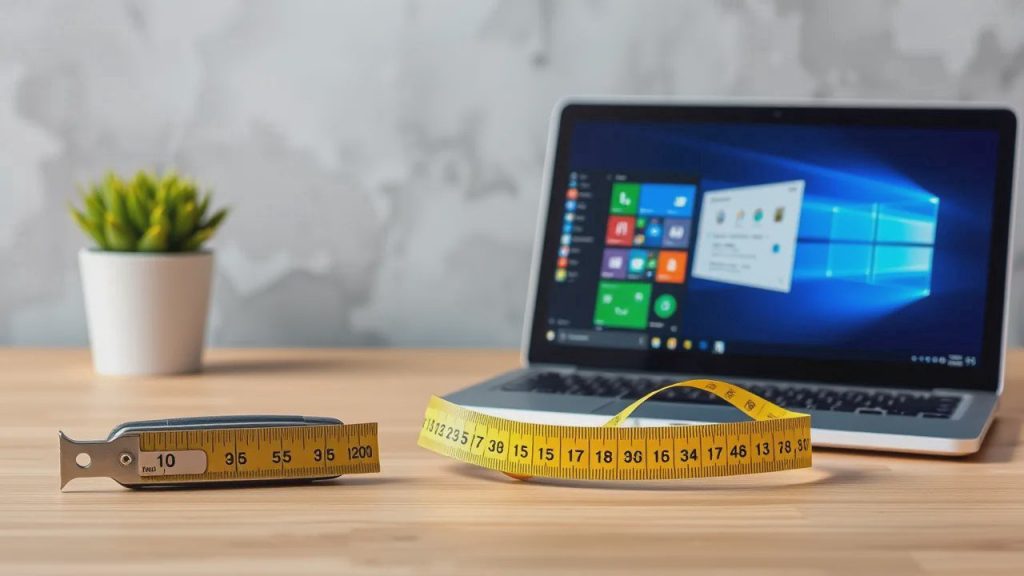
Cài lại Windows nghe thì đơn giản, nhưng không ít người từng mất trắng ảnh gia đình, tài liệu công việc hay bản thiết kế chỉ vì bấm nhầm một bước. Đội ngũ bên mình đã gặp kha khá trường hợp như vậy. Vì thế hôm nay chúng tôi muốn chia sẻ thủ thuật máy tính Windows giúp bạn sao lưu dữ liệu an toàn trước khi cài lại máy. Bạn làm theo được ngay, không cần kiến thức kỹ thuật sâu. Chỉ cần kiên nhẫn một chút ở các bước kiểm tra.
Vì sao phải sao lưu trước khi cài lại?
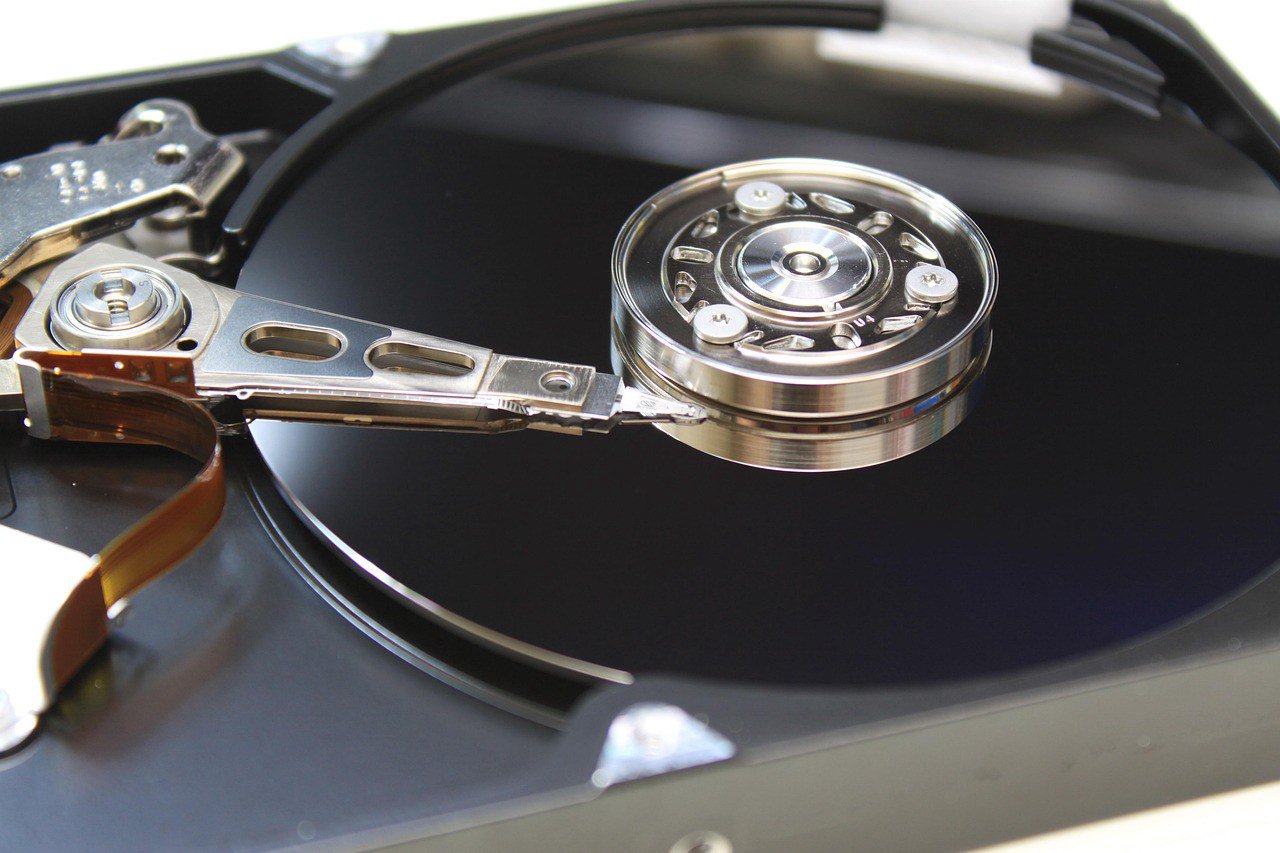
Khi cài lại Windows, trình cài đặt thường yêu cầu định dạng ổ hệ thống. Nếu dữ liệu nằm trên ổ C, bạn gần như chắc chắn sẽ mất nó. Nhiều người nghĩ chọn tùy chọn giữ lại tệp là yên tâm. Thực tế vẫn có rủi ro lỗi giữa chừng khiến hệ điều hành không khởi động được.
Lúc đó, nếu chưa sao lưu, bạn chỉ còn cách ngồi nhìn máy và tiếc. Một khách hàng của bên mình từng cài lại máy để sửa lỗi chậm. Bạn ấy quên chép thư mục Desktop. Cả tháng bản nháp đồ án biến mất. Chuyện nghe nhỏ nhưng hậu quả thì không nhỏ chút nào. Từ đó, bạn ấy luôn mở danh sách kiểm tra trước mỗi lần cài máy.
Xác định những dữ liệu cần giữ
Trước khi làm bất cứ điều gì, hãy liệt kê nhanh những thứ bạn không muốn mất. Thông thường gồm các nhóm sau:
- Thư mục Desktop, Documents, Pictures, Videos và Downloads
- Dữ liệu trình duyệt như dấu trang và mật khẩu đã lưu
- Tệp thiết kế, bản vẽ AutoCAD hoặc dự án SketchUp đang làm dở
- Khóa bản quyền và key phần mềm bạn đã mua hợp lệ
Đừng chỉ dựa vào trí nhớ. Đội ngũ thường khuyên người dùng mở từng thư mục và rà soát thêm một lần. Rất nhiều người phát hiện file quan trọng nằm ở chỗ bất ngờ. Thư mục tải về của trình duyệt, một ổ D đã quên hay thư mục tạm của phần mềm thiết kế đều là những nơi hay bị bỏ sót.
Cách sao lưu bằng công cụ có sẵn trên Windows
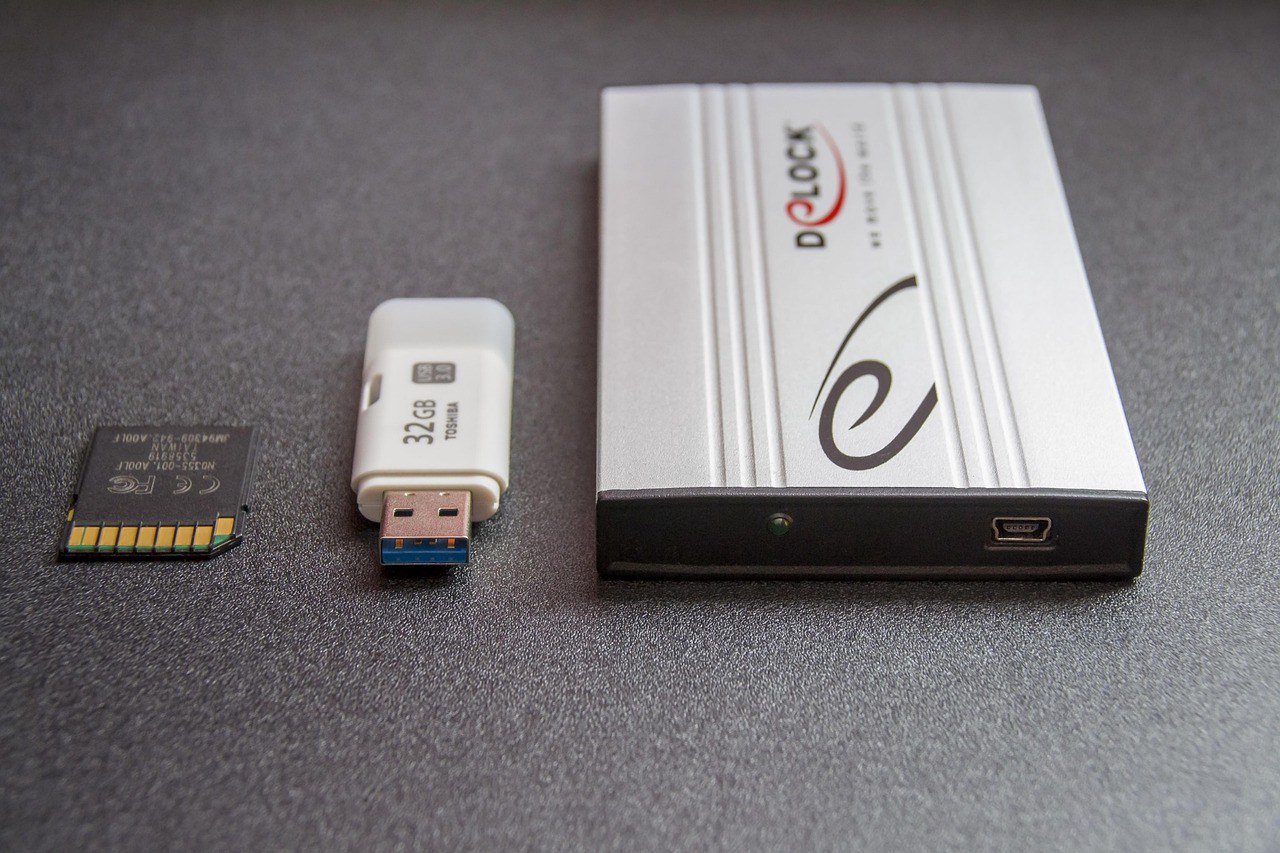
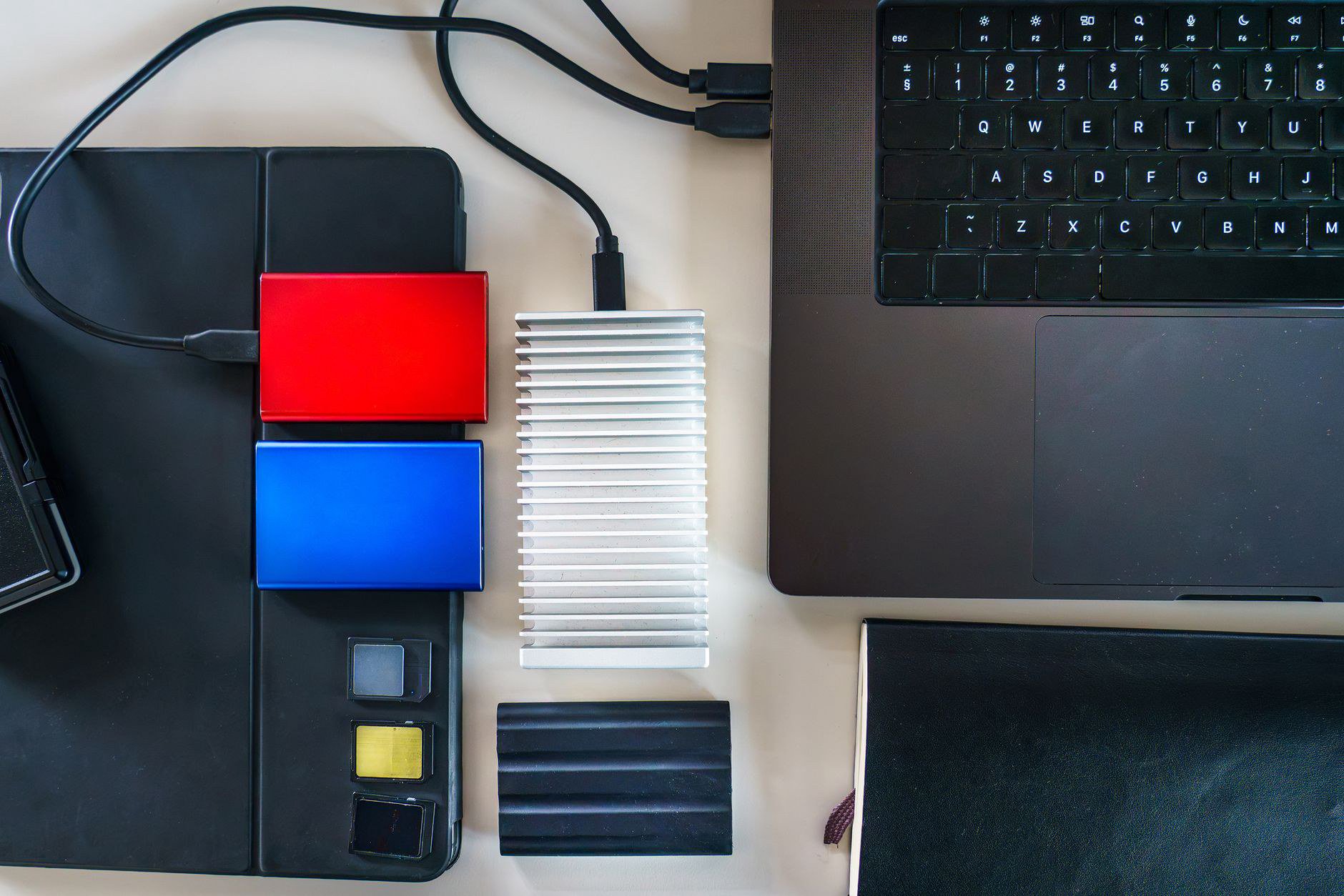
Windows có sẵn tính năng sao lưu tệp lịch sử (File History). Với người dùng phổ thông, cách đơn giản nhất là sao chép trực tiếp các thư mục cá nhân sang ổ cứng ngoài hoặc USB. Bạn chỉ cần kéo thả, sau đó mở thử vài tệp để chắc chắn chúng không bị hỏng. Bước mở thử nghe tốn thời gian, nhưng nó giúp bạn phát hiện lỗi khi vẫn còn kịp sửa.
Nếu dung lượng lớn, bạn nên dùng File History. Vào Settings, chọn Update & Security rồi mục Backup, bật tính năng và chọn ổ đích. Hệ thống sẽ tự sao lưu định kỳ. Cách này rất tiện khi bạn muốn quay về phiên bản cũ của một tệp bị ghi đè nhầm.
Sao lưu phần mềm và cấu hình
Dữ liệu không chỉ là tệp của bạn. Nhiều người quên mất cấu hình phần mềm, và đến khi cài lại mới thấy thiếu hụt. Ví dụ, bộ gõ UniKey có bảng mã và tùy chọn riêng. Trình soạn thảo hay phần mềm thiết kế lại lưu thiết lập giao diện trong thư mục người dùng. Nếu có thời gian, hãy chụp lại màn hình các thiết lập quan trọng hoặc ghi chú ra giấy.
Riêng với Microsoft Office, hãy nhớ tài khoản đăng nhập và cách kích hoạt của mình. Bạn có thể tham khảo top phần mềm văn phòng Microsoft Office tốt nhất 2026 để chọn bản phù hợp trước khi cài đặt lại. Tải từ nguồn chính thống sẽ an toàn hơn nhiều về cả bảo mật lẫn độ ổn định.
Kiểm tra trước khi xóa

Đây là bước nhiều người bỏ qua nhất. Sau khi sao lưu xong, hãy mở ngẫu nhiên vài tệp ở ổ đích. Đặc biệt là file nén, file thiết kế và video dung lượng lớn. Nếu có thể, đối chiếu tổng dung lượng giữa thư mục gốc và bản sao. Chỉ khi chắc chắn mọi thứ đã an toàn bạn mới nên tiến hành định dạng.
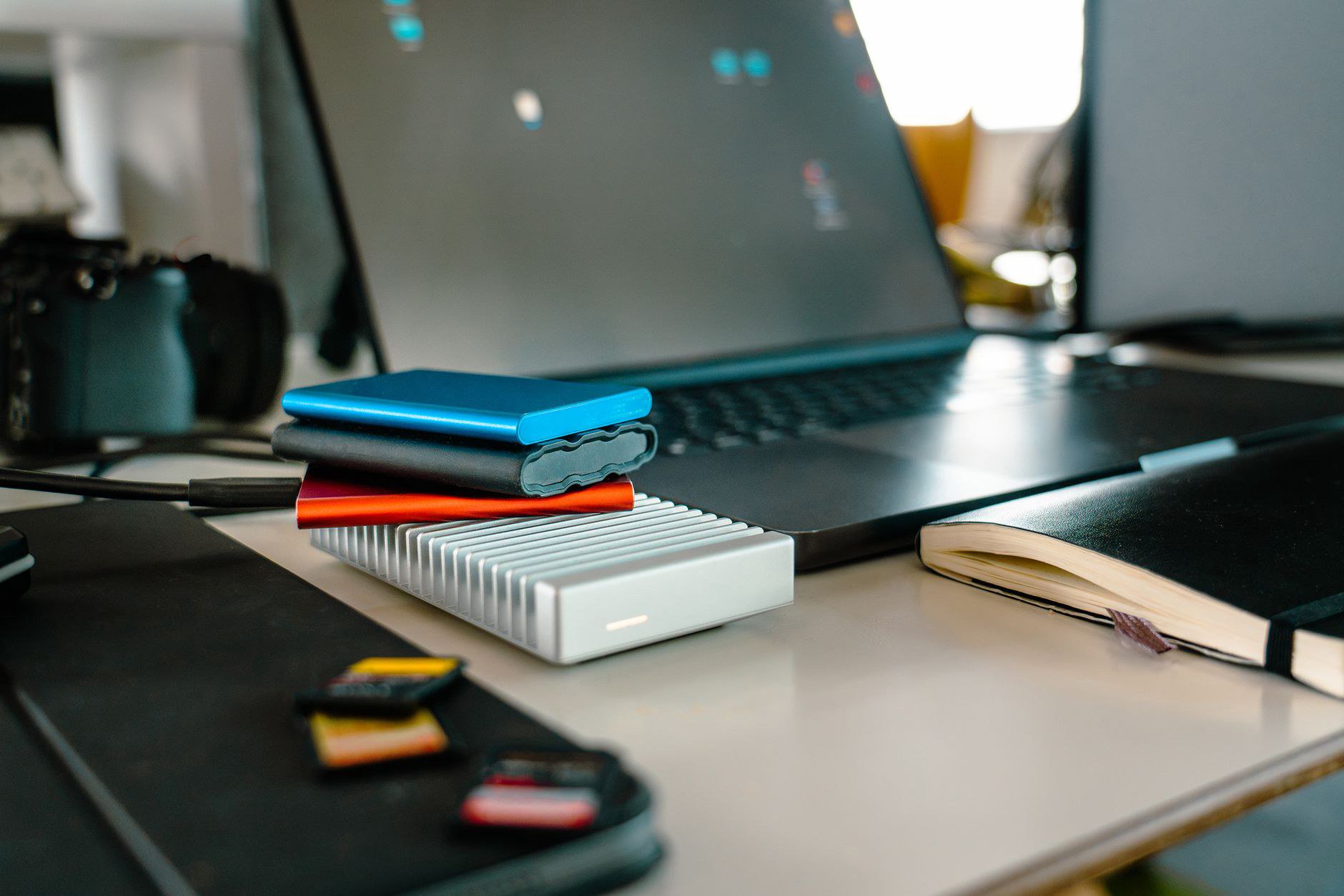
Đội ngũ cũng khuyên không nên chỉ có một bản sao duy nhất. Hãy giữ ít nhất hai nơi lưu trữ khác nhau, ví dụ một ổ cứng ngoài và một dịch vụ lưu trữ đám mây. Khi một nơi gặp sự cố, bạn vẫn còn bản kia để dựa vào.
Lưu ý khi cài lại Windows
Khi đến bước cài đặt, hãy chuẩn bị USB cài đặt có dung lượng đủ và tải bản Windows từ nguồn chính thống. Cẩn thận khi chọn phân vùng để không xóa nhầm ổ chứa dữ liệu vừa sao lưu. Sau khi cài xong, hãy chép dữ liệu về và kiểm tra lại từng thư mục quan trọng. Chỉ xóa bản sao tạm khi không còn cần.
Nếu bạn đang cân nhắc máy cũ hoặc muốn kiểm tra ổ cứng trước khi cài lại, có thể xem hướng dẫn tải và cài đặt phần mềm kiểm tra sức khỏe ổ cứng để đảm bảo ổ đích không bị lỗi. Ổ đích hỏng thì sao lưu cũng vô nghĩa.
Câu hỏi thường gặp

Sao lưu mất bao lâu? Tùy dung lượng và tốc độ ổ cứng. Với vài chục GB tài liệu và ảnh, thường chỉ mất khoảng nửa giờ đến một giờ. Dữ liệu càng nhiều thời gian càng dài, nên hãy chọn lúc rảnh để làm.
Có cần sao lưu cả ứng dụng không? Thường không cần sao chép file cài đặt. Nhưng nên ghi lại danh sách phần mềm và khóa bản quyền hợp lệ để cài lại dễ dàng. Phần này tiết kiệm cho bạn rất nhiều thời gian tìm lại.
Sao lưu kỹ trước khi cài lại là thói quen đơn giản nhưng cứu được rất nhiều công sức. Nếu bạn làm theo các bước trên, khả năng mất dữ liệu gần như bằng không. Chúc bạn cài lại máy thuận lợi!