

Dùng sai công cụ, mất cả buổi chỉ để làm một báo cáo đơn giản
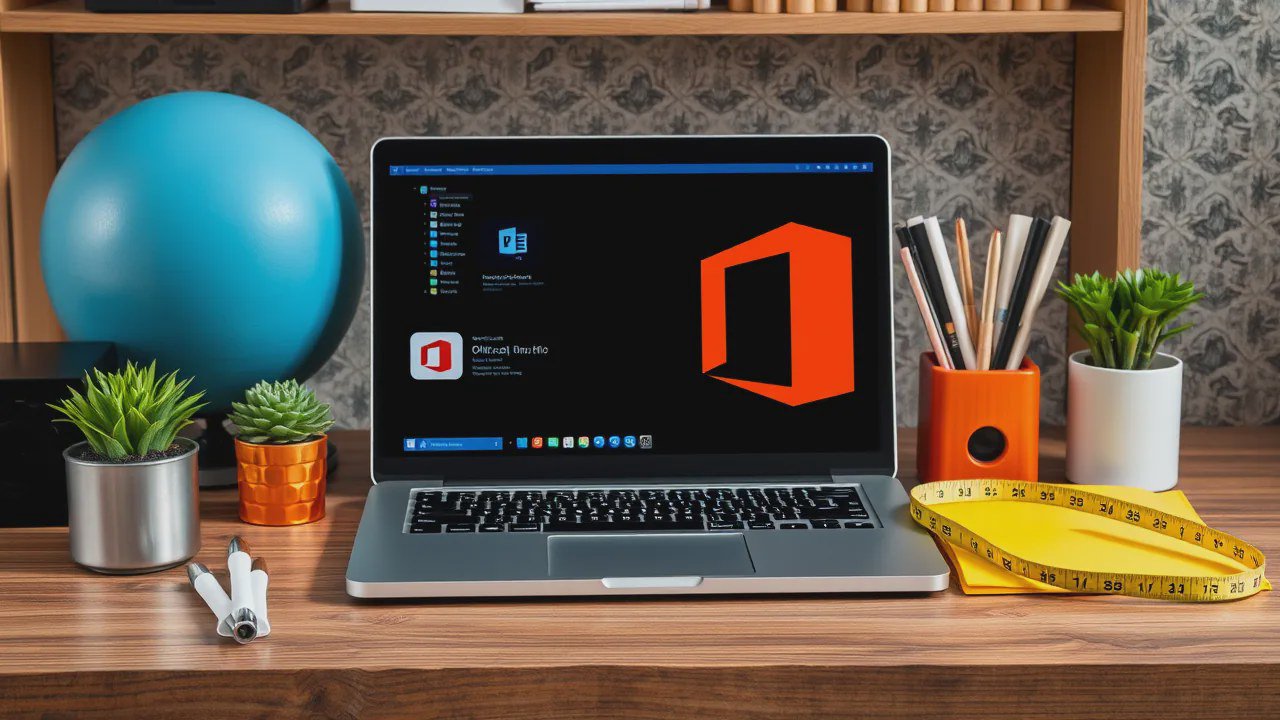
Đây là Top 5 phần mềm văn phòng Microsoft Office tốt nhất 2026 mà chúng tôi chọn ra. Chúng tôi thấy nhiều đồng nghiệp loay hoay làm thủ công việc mà phần mềm đã hỗ trợ sẵn.
Trả lời thẳng: bộ Microsoft Office có nhiều công cụ. Nhưng không phải ai cũng tận dụng đúng công cụ cho đúng việc. Bài này tổng hợp 5 phần mềm trong hệ sinh thái Office đáng chú ý nhất cho dân văn phòng năm 2026. Chúng tôi kèm theo tiêu chí chọn rõ ràng. Với những gì chưa chắc chắn về tính năng mới, chúng tôi sẽ nói thẳng. Bạn cần kiểm tra lại trên phiên bản đang dùng, thay vì tin theo khẳng định chắc nịch.
Phần mềm 1: Excel với các hàm tự động hóa báo cáo

Excel phù hợp với người cần tổng hợp số liệu từ nhiều nguồn. Phần mềm này cũng hợp với ai làm báo cáo định kỳ lặp lại mỗi tuần hoặc mỗi tháng. Bạn không cần cộng trừ thủ công từng dòng nữa.
Phần mềm này hợp với kế toán, nhân sự, kinh doanh cần xử lý bảng tính thường xuyên trong công việc hằng ngày. Điểm cần lưu ý là các hàm nâng cao cần thời gian học. Không phải ai cũng có sẵn kỹ năng để tận dụng hết. Nhiều người chỉ dùng vài hàm cơ bản, dù Excel còn nhiều công cụ mạnh hơn.
Nếu bạn đang loay hoay tổng hợp báo cáo từ nhiều bảng tính khác nhau, có thể tham khảo bài dùng hàm nào trong Excel để tự động tổng hợp báo cáo. Đây là nội dung mà chúng tôi từng viết chi tiết.
Phần mềm 2: Word với tính năng cộng tác trực tuyến

Word phù hợp với nhóm cần chỉnh sửa tài liệu cùng lúc. Bạn không cần gửi qua lại nhiều bản rồi gộp thủ công từng góp ý của mỗi người.
Phần mềm này hợp với đội nhóm làm việc từ xa. Nó cũng hợp với nhiều bộ phận cùng góp ý một văn bản trước khi ban hành chính thức. Giới hạn cần biết là Word cần kết nối mạng ổn định để đồng bộ. Ngoài ra, Word dễ xung đột phiên bản nếu nhiều người sửa cùng lúc mà không theo dõi kỹ lịch sử chỉnh sửa. Nếu công ty bạn còn dùng Microsoft Project song song để quản lý tiến độ dự án, có thể tham khảo thêm bài hướng dẫn tải Microsoft Project 2019 miễn phí bản mới nhất. Đây cũng là nội dung mà chúng tôi từng viết.
Phần mềm 3: PowerPoint với công cụ thiết kế slide tự động

PowerPoint phù hợp với người không chuyên thiết kế. Bạn cần làm slide thuyết trình chuyên nghiệp trong thời gian ngắn. Bạn cũng không có nhiều giờ để mày mò canh chỉnh từng khung hình.
Phần mềm này hợp với nhân viên kinh doanh, marketing cần làm slide gấp cho khách hàng hoặc báo cáo nội bộ. Điều cần cân nhắc là công cụ tự động gợi ý thiết kế. Đôi khi công cụ này chưa sát với bộ nhận diện thương hiệu riêng của công ty. Bạn vẫn cần chỉnh tay lại màu sắc, font chữ cho đúng chuẩn.
Phần mềm 4: Outlook quản lý email và lịch làm việc tập trung
Outlook phù hợp với người có khối lượng email lớn cần sắp xếp, lọc ưu tiên hiệu quả. Bạn không cần cuộn qua từng email một cách thủ công mỗi sáng.
Thực tế chúng tôi từng thấy nhiều người bỏ lỡ email quan trọng. Lý do là họ không dùng tính năng phân loại, gắn cờ có sẵn trong phần mềm. Kết quả là email quan trọng lẫn lộn với thư quảng cáo, thông báo tự động.
Cần thừa nhận là bạn cần thời gian đầu để thiết lập quy tắc lọc email phù hợp thói quen làm việc cá nhân. Không phải cài xong là dùng trơn tru ngay từ ngày đầu.
Bảng tổng hợp Top 5 phần mềm văn phòng Microsoft Office tốt nhất 2026
- Excel: phù hợp tổng hợp số liệu, làm báo cáo định kỳ. Điểm mạnh là hàm tự động hóa mạnh. Hạn chế là cần thời gian học hàm nâng cao.
- Word: phù hợp soạn thảo, chỉnh sửa tài liệu nhóm. Điểm mạnh là cộng tác trực tuyến theo thời gian thực. Hạn chế là cần mạng ổn định, dễ xung đột bản sửa.
- PowerPoint: phù hợp làm slide thuyết trình nhanh. Điểm mạnh là gợi ý thiết kế tự động. Hạn chế là chưa sát bộ nhận diện thương hiệu riêng.
- Outlook: phù hợp quản lý email, lịch làm việc. Điểm mạnh là lọc, phân loại email tự động. Hạn chế là cần thời gian thiết lập quy tắc lọc.
- OneNote: phù hợp ghi chú nhanh, đồng bộ đa thiết bị. Điểm mạnh là xem lại ghi chú trên mọi thiết bị. Hạn chế là cần quen cách tổ chức notebook.
Dùng danh sách này để chọn nhanh công cụ phù hợp nhất với công việc hằng ngày của bạn. Bạn không cần cài hết cả bộ rồi mới mò dùng cái nào.
Phần mềm 5: OneNote ghi chú và đồng bộ đa thiết bị
OneNote phù hợp với người cần ghi chú nhanh trong họp. Bạn có thể xem lại trên nhiều thiết bị khác nhau, thay vì ghi vào sổ tay rồi quên mang theo khi cần tra lại.
Phần mềm này hợp với người hay di chuyển, làm việc cả trên điện thoại lẫn máy tính trong ngày. Điều đáng cân nhắc là bạn cần quen với cách tổ chức notebook, tức sổ ghi chú, và mục bên trong. Nếu không, bạn dễ bị rối khi ghi chú nhiều nội dung khác nhau cùng lúc. Nếu muốn tìm hiểu tổng quan hơn về cả bộ công cụ Office trước khi chọn cài phần mềm nào, bạn có thể xem qua bài Microsoft Office là gì, bộ Microsoft Office bao gồm những ứng dụng gì. Đây cũng là nội dung mà chúng tôi từng viết.
Sai lầm thường gặp khi dùng bộ công cụ Office
Chỉ dùng tính năng cơ bản mà bỏ qua các công cụ tự động hóa giúp tiết kiệm thời gian đáng kể là lỗi phổ biến nhất. Nhiều người dùng Excel cả năm mà chưa từng thử một hàm nâng cao nào.
Không đồng bộ tài khoản Microsoft giữa các thiết bị cũng dẫn tới mất dữ liệu khi đổi máy. Đây là sự cố khá đáng tiếc mà lẽ ra có thể tránh chỉ bằng vài thao tác thiết lập đơn giản. Dùng bản crack không rõ nguồn gốc tiềm ẩn rủi ro bảo mật dữ liệu công ty. Đây là điều chúng tôi luôn khuyên tránh, dù có thể tiết kiệm được một khoản chi phí ban đầu.
Nên mua bản quyền hay dùng bản miễn phí trực tuyến
Bản trực tuyến, tức Office Online, miễn phí. Tuy nhiên bản này giới hạn một số tính năng nâng cao so với bản cài đặt đầy đủ trên máy tính.
Doanh nghiệp xử lý dữ liệu quan trọng nên ưu tiên bản quyền để được hỗ trợ và bảo mật tốt hơn. Nhờ vậy, bạn tránh được rủi ro mất dữ liệu hay lộ thông tin khách hàng. Cá nhân dùng cơ bản có thể cân nhắc bản miễn phí trước. Sau đó mới quyết định đầu tư bản quyền khi thấy nhu cầu thực sự cần thêm tính năng. Nếu cần thêm một nguồn tham khảo công nghệ khác, bạn có thể xem qua hdlink.vn.
Câu hỏi thường gặp
Dùng Office Online có đủ cho công việc văn phòng hàng ngày không?
Với công việc cơ bản như soạn thảo, tính toán đơn giản thì đủ dùng. Nhưng nếu cần các hàm Excel nâng cao hoặc tính năng chỉnh sửa phức tạp trong Word, PowerPoint, bạn nên dùng bản cài đặt đầy đủ.
Có cần học riêng khóa Excel nâng cao để dùng hết tính năng báo cáo tự động không?
Không bắt buộc phải học khóa riêng. Nếu công việc đòi hỏi xử lý báo cáo phức tạp thường xuyên, bạn nên đầu tư thời gian học thêm. Việc này sẽ tiết kiệm được rất nhiều công sức về sau.
Outlook có thể đồng bộ lịch làm việc với ứng dụng khác không?
Có, Outlook hỗ trợ đồng bộ với nhiều ứng dụng lịch phổ biến khác. Tuy nhiên mức độ tương thích cụ thể nên kiểm tra lại theo đúng phiên bản đang dùng, vì có thể thay đổi theo thời gian.
Nên chọn gói Microsoft 365 cá nhân hay gói doanh nghiệp cho công ty nhỏ?
Công ty nhỏ có từ vài nhân sự trở lên thường hợp với gói doanh nghiệp hơn, vì có thêm tính năng quản lý tập trung. Cá nhân hoặc hộ kinh doanh nhỏ lẻ có thể cân nhắc gói cá nhân trước để tiết kiệm chi phí ban đầu.