

Nếu bạn đang tìm thủ thuật máy tính Windows để cứu chiếc laptop hay PC đang ì ạch từng ngày, bài viết này dành cho bạn. Chúng tôi nhận được rất nhiều câu hỏi kiểu “máy mới mua hai năm mà sao mở Word cũng giật”. Thường thì lời giải nằm ở vài nguyên nhân quen thuộc. Dưới đây, đội ngũ sẽ đi từng nguyên nhân, kèm cách xử lý mà bên mình đã áp dụng trên nhiều máy khách gửi tới nhờ kiểm tra.
Vì sao máy tính Windows chạy chậm dần theo thời gian?
Nhiều người cho rằng máy chậm là do đã “già” hoặc cấu hình yếu. Qua kinh nghiệm sửa chữa của tụi em, phần lớn trường hợp lại đến từ phần mềm và thói quen sử dụng. Một chiếc Core i5 đời mới vẫn có thể ì ạch nếu ổ cứng đã đầy 95% hoặc có quá nhiều ứng dụng tự khởi động cùng Windows. Tốc độ máy vì vậy thường giảm dần một cách âm thầm, khó nhận ra cho tới khi bạn phải chờ quá lâu mới làm được việc.
Chúng tôi từng kiểm tra một chiếc laptop dùng cho công việc văn phòng. Máy khởi động mất gần 5 phút, mở trình duyệt cũng giật từng nhịp. Sau khi rà lại, đội ngũ phát hiện tới 23 phần mềm được cấu hình chạy nền ngay khi bật máy, trong đó có nhiều cái chủ máy không còn nhớ đã cài từ bao giờ. Tình huống này không hề hiếm.
Ổ cứng đầy và phân mảnh dữ liệu
Với ổ HDD truyền thống, khi dữ liệu bị phân mảnh, đầu đọc phải di chuyển nhiều hơn để gom các mảnh lại, nên mọi thao tác mở file đều chậm đi. Ổ cứng còn dưới 10% dung lượng trống thì Windows cũng khó xoay xở hơn khi tạo file tạm hoặc dùng bộ nhớ ảo, dẫn tới hiện tượng đơ máy đột ngột.
Với máy dùng SSD, phân mảnh không còn là vấn đề lớn, nhưng dung lượng đầy vẫn ảnh hưởng rõ rệt. Chúng tôi khuyên giữ tối thiểu 15-20% dung lượng trống trên ổ hệ thống để hệ điều hành hoạt động ổn định. Nếu thấy ổ C đỏ rực trong File Explorer, đó là tín hiệu nên dọn ngay.
Quá nhiều ứng dụng khởi động cùng hệ thống
Đây là nguyên nhân bên mình gặp thường xuyên nhất. Mỗi phần mềm cài thêm thường tự đăng ký chạy nền, từ công cụ cập nhật driver, phần mềm diệt virus bên thứ ba cho tới ứng dụng chat hay lưu trữ đám mây. Số lượng càng nhiều, thời gian khởi động càng dài, và một phần RAM bị chiếm dụng ngay từ đầu phiên làm việc.
Cách kiểm tra nguyên nhân bằng Task Manager
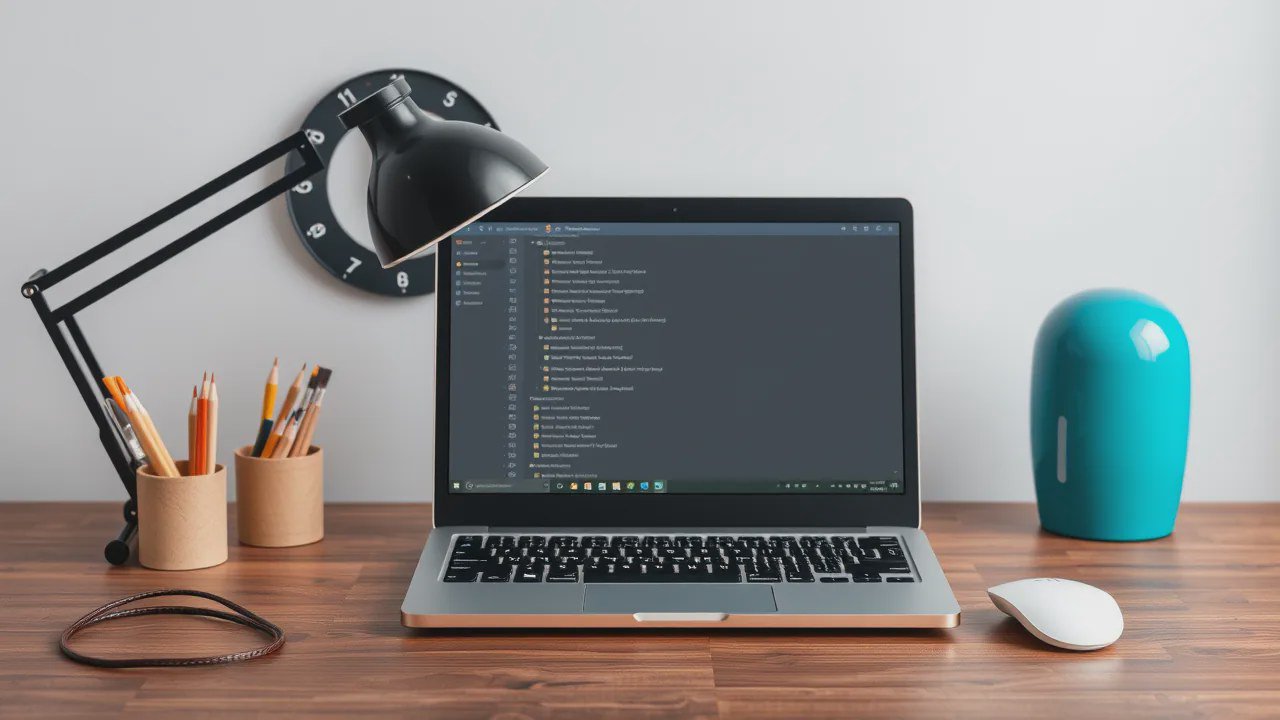
Trước khi áp dụng bất kỳ thủ thuật nào, chúng tôi luôn khuyên dành vài phút mở Task Manager để xem máy đang “ngốn” tài nguyên ở đâu. Nhấn tổ hợp Ctrl + Shift + Esc, rồi chuyển sang tab Processes để xem mức sử dụng CPU, RAM và ổ đĩa của từng chương trình.
Nếu thấy một tiến trình lạ chiếm 80-90% CPU liên tục dù bạn không mở phần mềm nào, đó có thể là dấu hiệu của mã độc hoặc phần mềm lỗi. Đội ngũ từng gặp trường hợp một tiến trình cập nhật Java bị treo, chạy âm thầm suốt nhiều tháng khiến quạt tản nhiệt gầm liên tục dù máy không làm việc nặng. Phát hiện sớm như vậy giúp tránh được rất nhiều rắc rối về sau.
Tab Startup cũng rất hữu ích. Tại đây bạn có thể tắt những chương trình không cần chạy cùng Windows, và chỉ nên giữ lại phần mềm bảo mật cùng các công cụ thật sự cần cho công việc hằng ngày.
Những thủ thuật máy tính Windows giúp máy chạy mượt trở lại

Khi đã xác định được nguyên nhân, bước tiếp theo là xử lý. Dưới đây là những cách bên mình áp dụng hiệu quả nhất, sắp xếp từ dễ đến khó.
Đầu tiên là dọn file rác và cache bằng Disk Cleanup có sẵn trong Windows. Nếu ổ đã quá đầy, bạn có thể dùng thêm phần mềm dọn dẹp chuyên dụng, nhưng nên chọn công cụ có nguồn gốc rõ ràng để tránh đi kèm tiện ích rác.
- Gỡ những phần mềm không còn dùng, nhất là bản dùng thử đi kèm khi mua máy mới.
- Cập nhật driver card đồ họa và chipset, vì driver cũ đôi khi là thủ phạm khiến máy giật lag mà không rõ lý do.
- Giảm hiệu ứng hình ảnh tại System Properties, chọn “Adjust for best performance” để nhẹ tải cho card đồ họa tích hợp.
Một điều ít người để ý là kiểm tra phiên bản Windows đang dùng. Hệ thống thiếu các bản vá lâu ngày có thể bỏ lỡ những tối ưu hiệu năng quan trọng. Nếu còn phân vân về các phiên bản, bạn có thể đọc thêm bài Windows 10 là gì để hiểu rõ tính năng trước khi quyết định nâng cấp.
Có nên nâng cấp lên Windows 11 để máy nhanh hơn?
Đây là câu hỏi khách hàng hỏi chúng tôi khá nhiều gần đây. Thực tế, Windows 11 không tự làm máy nhanh hơn nếu phần cứng đã cũ. Tuy nhiên hệ điều hành mới thường được tối ưu tốt hơn cho đa nhiệm và quản lý năng lượng, đặc biệt trên các dòng CPU đời mới.
Với máy cấu hình tầm trung trở lên, đội ngũ nhận thấy việc nâng cấp cải thiện rõ tốc độ mở ứng dụng và chuyển đổi cửa sổ. Nếu máy đã trên 6-7 năm tuổi, thường thêm RAM hoặc thay ổ SSD sẽ hiệu quả hơn nhiều so với đổi hệ điều hành. Bạn có thể tìm hiểu thêm trong bài Windows 11 là gì trước khi cân nhắc.
Vai trò của phần mềm diệt virus và các ứng dụng nền
Một nguyên nhân khác hay bị bỏ qua là xung đột giữa nhiều phần mềm bảo mật cài cùng lúc. Chúng tôi từng thấy máy khách cài tới hai, ba phần mềm diệt virus vì lo bị nhiễm mã độc. Kết quả là các phần mềm này quét chồng chéo, khiến CPU luôn ở mức tải cao.
Lời khuyên của bên mình là chỉ nên dùng một phần mềm diệt virus chính, kết hợp Windows Defender tích hợp sẵn là đủ cho nhu cầu thông thường. Khi cần cài thêm phần mềm phục vụ công việc, hãy tải từ nguồn uy tín để tránh tiện ích rác chạy nền. Bạn có thể tham khảo mục tải phần mềm trên site để tìm các công cụ đã được kiểm tra kỹ.
Khi nào nên nghĩ đến nâng cấp phần cứng?
Có những trường hợp dù đã dọn dẹp và tối ưu phần mềm hết mức, máy vẫn chậm vì cấu hình đã lỗi thời so với nhu cầu hiện tại. Lúc này, chúng tôi thường khuyên khách nên cân nhắc nâng cấp phần cứng thay vì tiếp tục săn tìm thủ thuật phần mềm.
Nâng cấp RAM là giải pháp rẻ và hiệu quả nhất nếu bạn hay mở nhiều tab trình duyệt hoặc chạy song song nhiều ứng dụng. Máy 4GB RAM hiện nay gần như chắc chắn sẽ giật khi đa nhiệm, trong khi lên 8GB hoặc 16GB có thể tạo khác biệt lớn về trải nghiệm.
Thay ổ HDD bằng SSD cũng là thủ thuật kinh điển mà đội ngũ luôn gợi ý đầu tiên khi khách hỏi làm sao để máy nhanh hơn mà không tốn quá nhiều tiền. Tốc độ đọc ghi của SSD vượt xa HDD, giúp máy khởi động và mở ứng dụng gần như tức thì. Đây là thay đổi cảm nhận rõ nhất mà chúng tôi từng thấy trên các máy cũ.
Một vài lưu ý để máy không chậm trở lại
Sau khi tối ưu xong, việc duy trì hiệu năng quan trọng không kém bước xử lý ban đầu. Chúng tôi thường nhắc khách dọn file tạm và rà lại danh sách ứng dụng khởi động mỗi 2-3 tháng, thay vì đợi máy chậm hẳn mới xử lý.
Ngoài ra, hãy cân nhắc kỹ trước khi cài thêm công cụ “tối ưu hệ thống” quảng cáo tràn lan trên mạng. Không ít trong số đó lại là nguyên nhân khiến máy chậm hơn vì quét nền liên tục. Với phần mềm chuyên dụng, nên tìm hiểu kỹ tính năng và nguồn tải trước khi cài.
Máy tính Windows chạy chậm dần theo thời gian là điều khó tránh, nhưng không có nghĩa bạn phải chịu đựng mãi. Từ dọn ổ cứng, quản lý ứng dụng khởi động, cập nhật driver cho tới cân nhắc nâng cấp phần cứng, các thủ thuật trên hoàn toàn giúp chiếc máy của bạn lấy lại tốc độ. Nếu đã thử hết mà máy vẫn chậm, có lẽ đã đến lúc tính chuyện thay máy mới. Theo kinh nghiệm của đội ngũ, phần lớn trường hợp chỉ cần bảo trì đúng cách là đủ để dùng thêm vài năm nữa.